Документация

Руководство пользователя

Полная инструкция по работе с FP Scout — от установки до ежедневных стратегий

FP Scout — расширение, которое автоматизирует работу с площадкой Farpost.ru. Официально поддерживается Google Chrome на компьютере. Скаут, управление ставками, аналитика и сбор телефонов находятся в одной боковой панели; доступ к модулям зависит от тарифа.

1. О сервисе

FP Scout — расширение для профессиональных продавцов на Farpost.ru. Оно работает в боковой панели Google Chrome и состоит из трёх основных модулей:

Все три модуля — Скаут, Биддер и Аналитика — доступны уже на тарифе СТАРТ. Тарифы отличаются лимитами, режимами сканирования, авто-повтором и количеством устройств.

Рабочая копия данных находится в профиле Google Chrome. Сервер обрабатывает лицензию и платежи и хранит последний снимок аналитики для восстановления. Для полного переноса данных и настроек используется экспорт и импорт JSON.

Для кого

2. Быстрый старт

Пять шагов от регистрации до первого запуска:

Шаг 1 — Получить ключ

Telegram-бот

Открой @fp_scout_bot в Telegram и нажми /start. Выбери Тарифы и оплати подходящий план, или нажми Попробовать 48ч бесплатно для пробного доступа.

Шаг 2 — Скачать расширение

Установщик для своей системы

После оплаты или активации триала бот пришлёт лицензионный ключ и ссылку на скачивание. На fp-scout.ru/download выбери установщик для Windows или macOS.

Шаг 3 — Запустить установщик

Подготовка файлов и обновлений

Запусти установщик и дождись сообщения о завершении. Он поместит FP Scout в постоянную папку и подключит механизм обновления.

Шаг 4 — Установить в Chrome

Подключение расширения

Открой chrome://extensions в Google Chrome, включи Режим разработчика, нажми Загрузить распакованное расширение и укажи папку, которую подготовил установщик. Точный путь показан на странице скачивания.

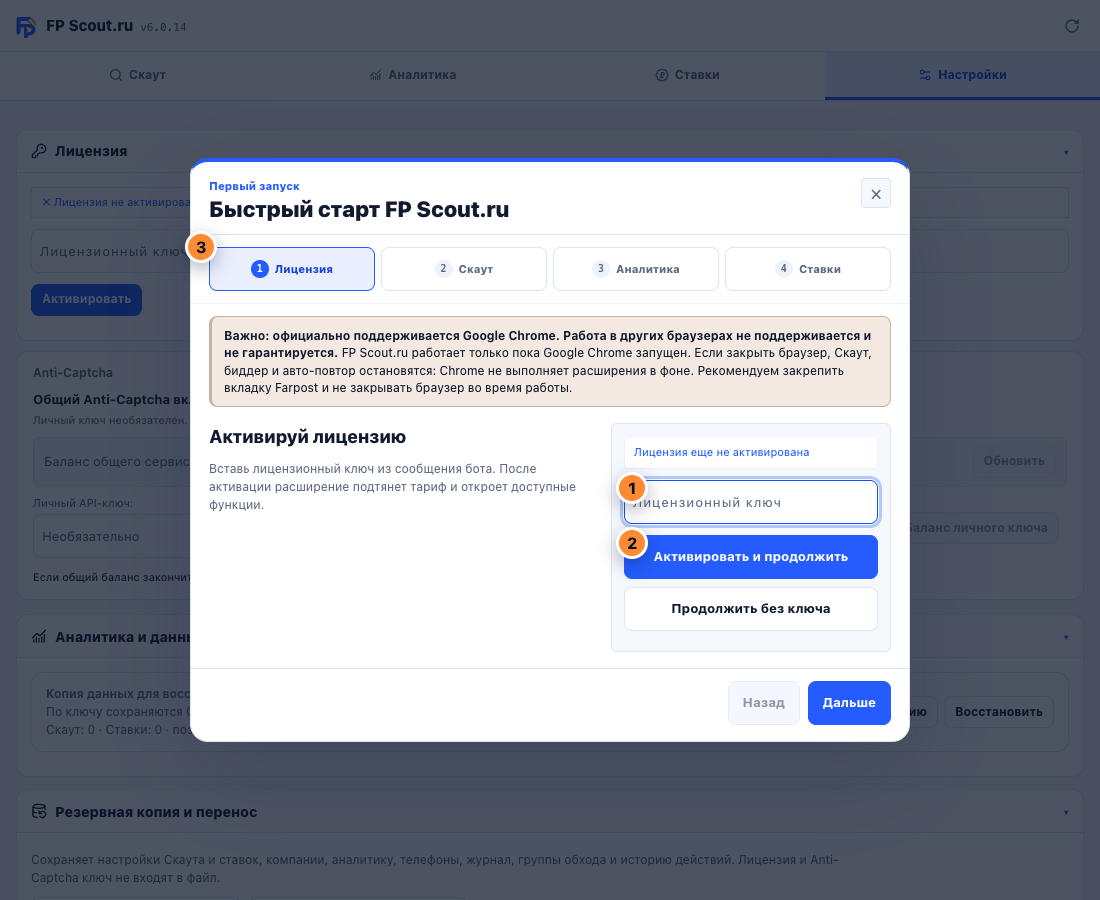
Шаг 5 — Активировать

Ввод ключа

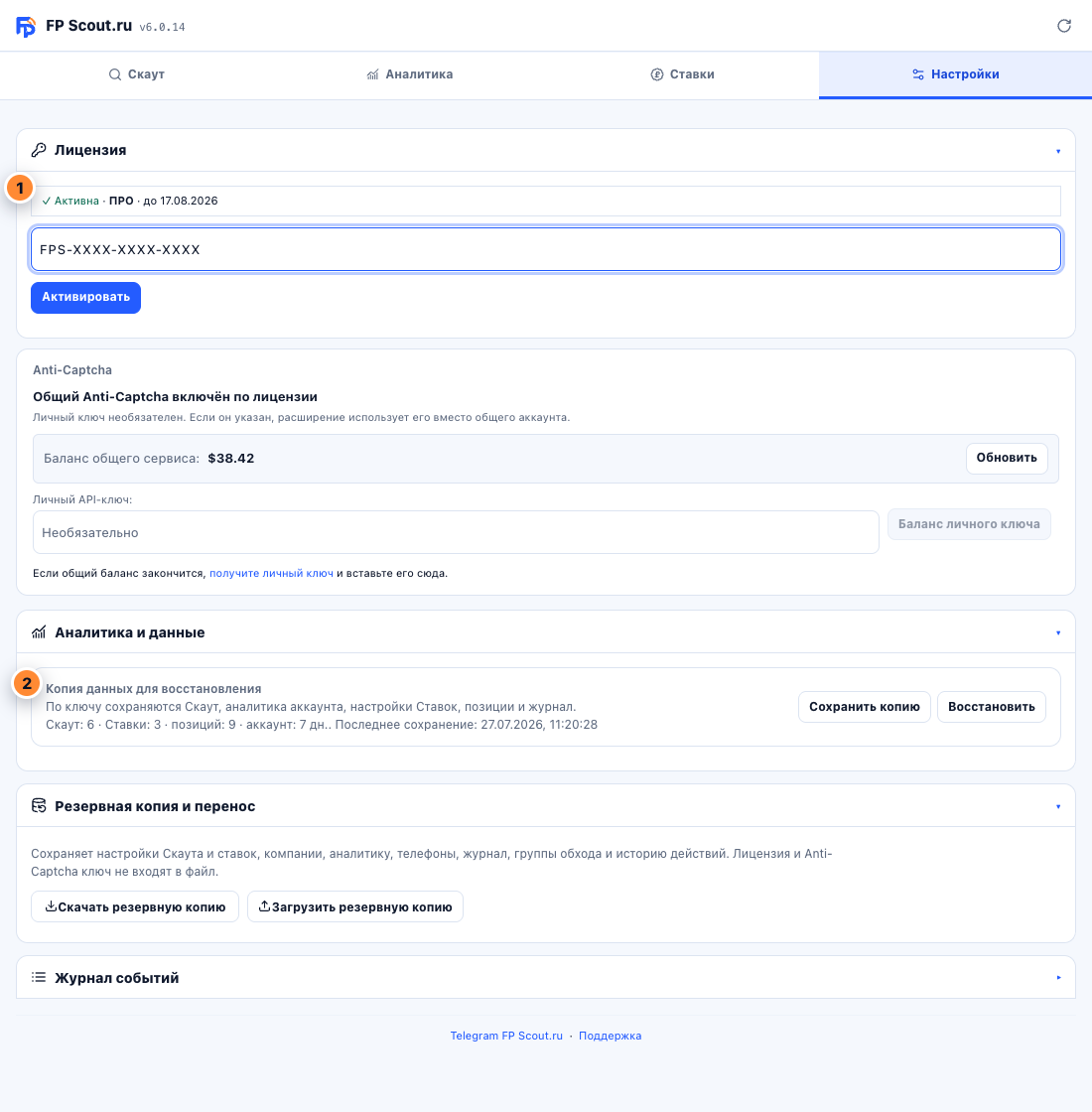
Нажми иконку FP Scout — откроется боковая панель. Перейди в Настройки → Лицензия, вставь ключ из бота и нажми Активировать. В заголовке появится тариф и дата окончания.

3. Установка расширения

3.1. Требования

Официально поддерживается Google Chrome. Работа в других браузерах не поддерживается и не гарантируется. Скачать Chrome: google.com/chrome

3.2. Скачивание установщика

Открой fp-scout.ru/download и выбери свою операционную систему:

3.3. Запуск установщика

Важно: не перемещай и не удаляй папку, созданную установщиком. Google Chrome загружает расширение именно из неё.

3.4. Загрузка в Chrome

  1. Открой chrome://extensions в адресной строке браузера.
  2. В правом верхнем углу включи переключатель Режим разработчика.
  3. Нажми кнопку Загрузить распакованное расширение.
  4. Выбери папку, созданную установщиком. Точный путь указан выше и на странице скачивания.
  5. Расширение появится в списке. Закрепи его в панели Chrome (значок-пазл → булавка).

4. Активация лицензии

4.1. Где взять ключ

Лицензионный ключ присылается ботом @fp_scout_bot после оплаты или активации триала. Скопируй его из сообщения целиком.

4.2. Как активировать

  1. Нажми на иконку FP Scout в панели Chrome — откроется боковая панель.
  2. Перейди в Настройки → Лицензия.
  3. Скопируй ключ из сообщения бота и вставь в поле ввода.
  4. Нажми Активировать.
  5. При успехе в заголовке панели появится название тарифа (СТАРТ / БИЗНЕС / ПРО) и дата окончания подписки.

4.3. Привязка к устройству

Каждый ключ привязывается к конкретной установке браузера по уникальному идентификатору (installId). Количество устройств зависит от тарифа:

В панели расширения отображается текущий статус: «Устройство X из Y» — сколько устройств активировано из доступных по тарифу.

Перенос ключа: если нужно перенести ключ на другой компьютер или переустановленный браузер — напиши в @fp_scout_supportbot, сбросим привязку.

4.4. Иконка расширения в панели Chrome

Иконка FP Scout в панели инструментов Chrome показывает текущий статус лицензии:

4.5. Типичные ошибки при активации

ОшибкаПричина и решение
Неверный ключПроверь, что ключ скопирован из сообщения бота целиком, без лишних пробелов.
Ключ уже активированКлюч привязан к другому браузеру. Напиши в поддержку для сброса привязки.
Ошибка сетиПроверь интернет-соединение. Убедись, что антивирус или VPN не блокирует api.fp-scout.ru.
Ключ истёкПодписка завершена. Оформи новую подписку в @fp_scout_bot.

5. Обновление расширения

Когда выходит новая версия FP Scout, уведомление появляется в самой панели расширения. Основной способ обновления — кнопка Обновить сейчас внутри FP Scout.

Перед обновлением сделай резервную копию: открой Настройки → Данные → Экспорт и сохрани JSON-файл. Не удаляй FP Scout в chrome://extensions: Chrome может удалить вместе с расширением его локальные данные. Последний серверный снимок аналитики не заменяет полный экспорт.

5.1. Пошаговая инструкция

Шаг 1 — Экспортировать данные

Резервная копия

В текущей версии FP Scout выбери Настройки → Данные → Экспорт и дождись загрузки JSON-файла. Сохрани его до завершения проверки обновления.

Шаг 2 — Запустить обновление

Кнопка в FP Scout

В уведомлении о новой версии нажми Обновить сейчас. Не закрывай Google Chrome и FP Scout до завершения процесса.

Шаг 3 — Дождаться завершения

Автоматическая установка

FP Scout скачает новую версию, заменит файлы в постоянной папке и перезагрузит расширение. После этого боковую панель можно открыть снова.

Шаг 4 — Проверить

Финальная проверка

Открой боковую панель, проверь номер версии, статус лицензии, ссылки Скаута, список Биддера и Аналитику. Если данных не хватает, выбери Настройки → Данные → Импорт и загрузи сохранённый JSON-файл.

Если FP Scout предлагает подключить автообновления или кнопка не сработала: открой страницу скачивания, повторно запусти установщик для своей системы и снова нажми Обновить сейчас. Не удаляй карточку FP Scout в chrome://extensions.

6. Скаут — Мониторинг конкурентов

Скаут — основной модуль расширения. Он автоматически обходит объявления по ссылкам с поисковых страниц Farpost, собирая данные о конкурентах: позиции, цены, просмотры, компании.

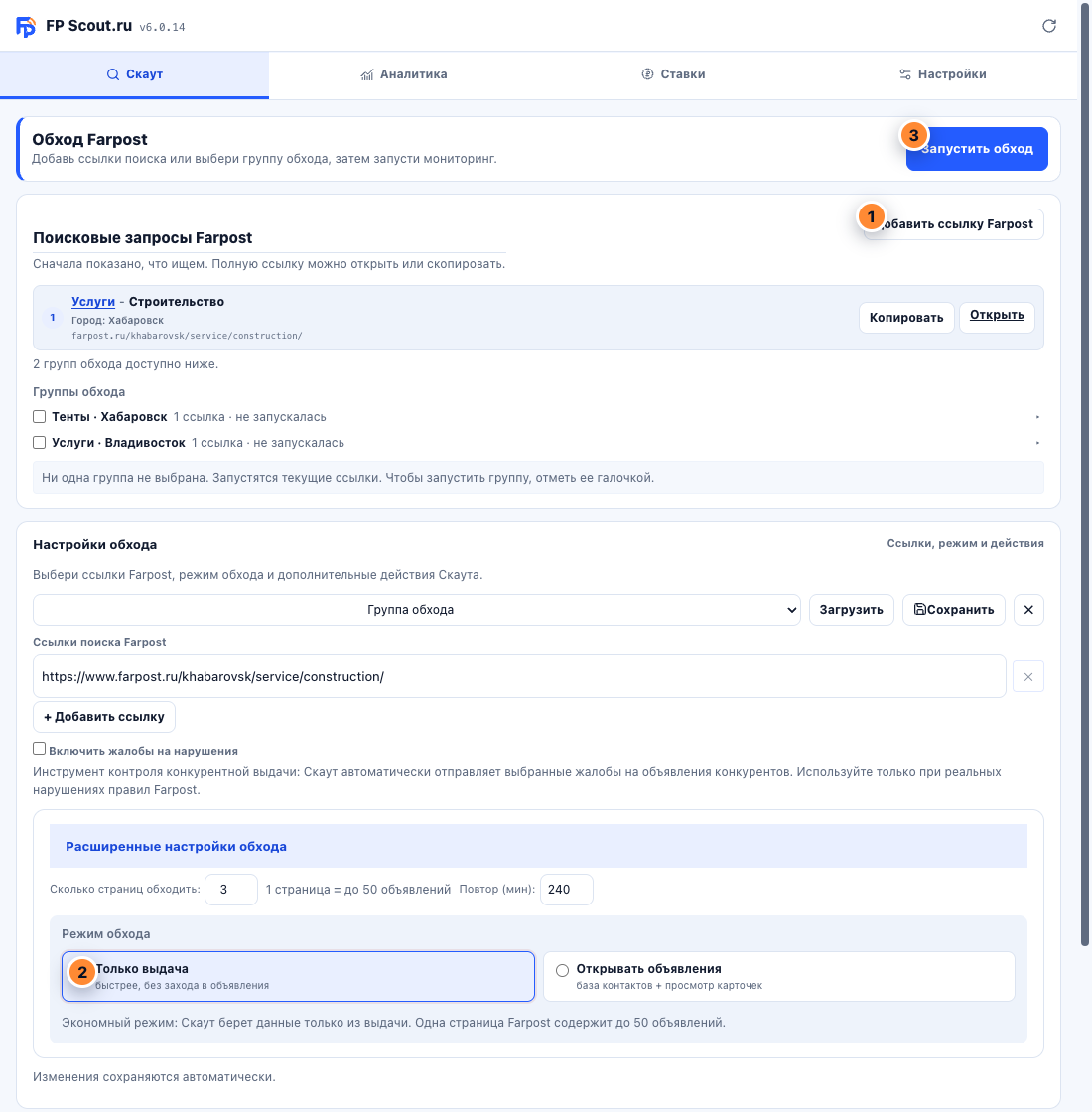
6.1. Добавление ссылок для обхода

  1. Открой нужную категорию или поисковую выдачу на Farpost (например, «Продажа авто — Владивосток»).
  2. Скопируй URL страницы из адресной строки.
  3. Перейди в FP Scout → Настройки → Скаут.
  4. Вставь ссылку в поле Ссылки обхода.
  5. При необходимости нажми + Ссылка для добавления нескольких URL.
  6. Нажми Сохранить.

Лимит ссылок обхода зависит от тарифа: СТАРТ 1 ссылка, БИЗНЕС 3 ссылки, ПРО до 999 ссылок. Лимит страниц на одну ссылку: 1, до 3 и до 999 соответственно.

6.2. Режимы сканирования

Поверхностный скан

Быстрый режим — собирает основные данные из списка объявлений (позиция, цена, просмотры, название) без захода в каждое объявление. Минимальный риск срабатывания защиты Farpost. На тарифе СТАРТ это единственный доступный режим.

Глубокий скан

Расширенный режим — заходит в каждое объявление и собирает дополнительные данные: телефоны продавцов, детали описания, контактную информацию. Доступен на тарифах БИЗНЕС и ПРО.

Несколько ссылок

Если в настройках добавлено несколько ссылок, Скаут обрабатывает их по очереди в одном запуске. Лимит зависит от тарифа: СТАРТ — 1 ссылка, БИЗНЕС — 3 ссылки, ПРО — до 999 ссылок.

6.3. Пресеты

Пресеты — сохранённые наборы настроек скаута для быстрого переключения между нишами. Можно создать пресет для автомобилей с одними ссылками и параметрами, а другой — для недвижимости.

6.4. Запуск и управление

Перейди на вкладку Скаут и нажми Запустить обход. Скаут откроет каждое объявление по очереди, соберёт данные и перейдёт к следующему. Прогресс отображается в реальном времени.

В нижней строке вкладки отображается статистика текущего обхода: новые и повторно найденные объявления, проверки Farpost и ошибки.

6.5. Настройка параметров обхода

7. Биддер — Автоматические ставки

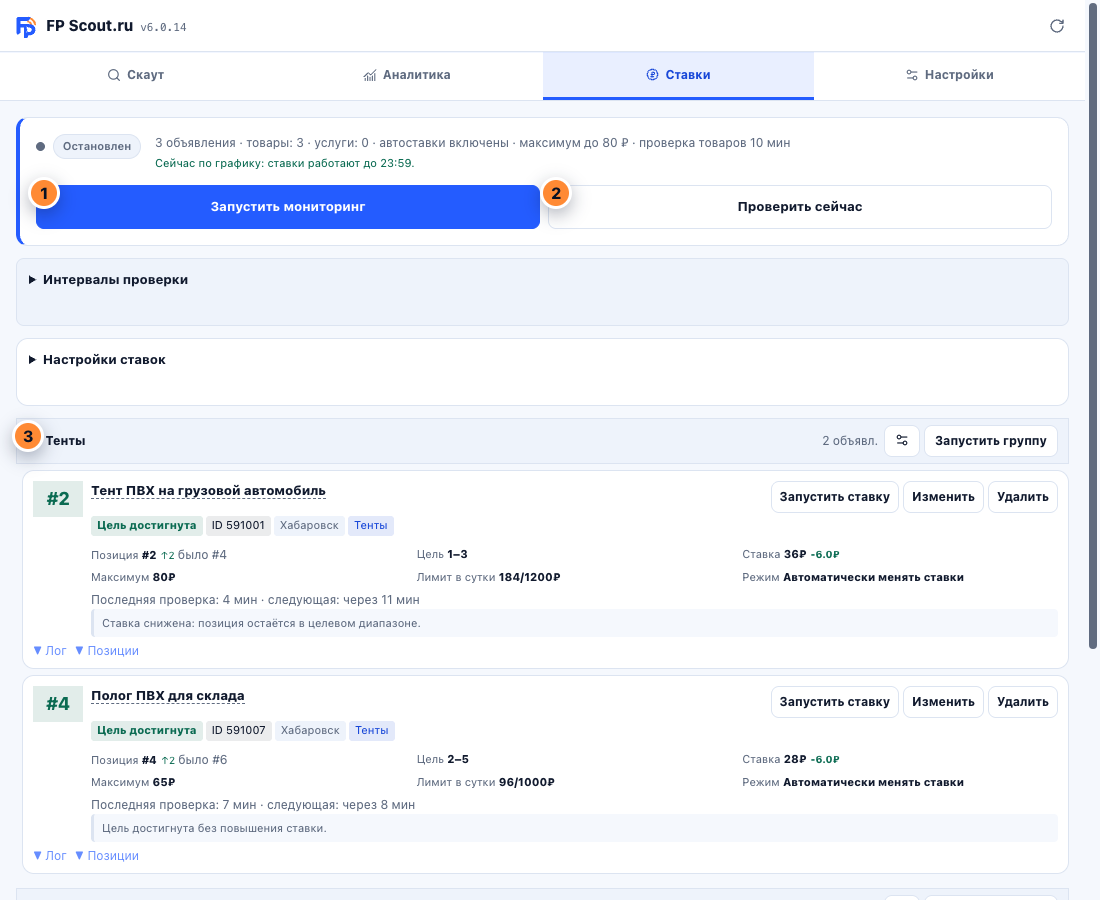
Биддер автоматически управляет ставками на Farpost, поддерживая объявления в нужной позиции за минимальную цену. Работает с товарами и услугами.

Биддер доступен на тарифах СТАРТ, БИЗНЕС, ПРО и в триале. На СТАРТ можно вести до 5 товаров и 1 услуги; старшие тарифы увеличивают лимиты.

7.1. Добавление объявлений

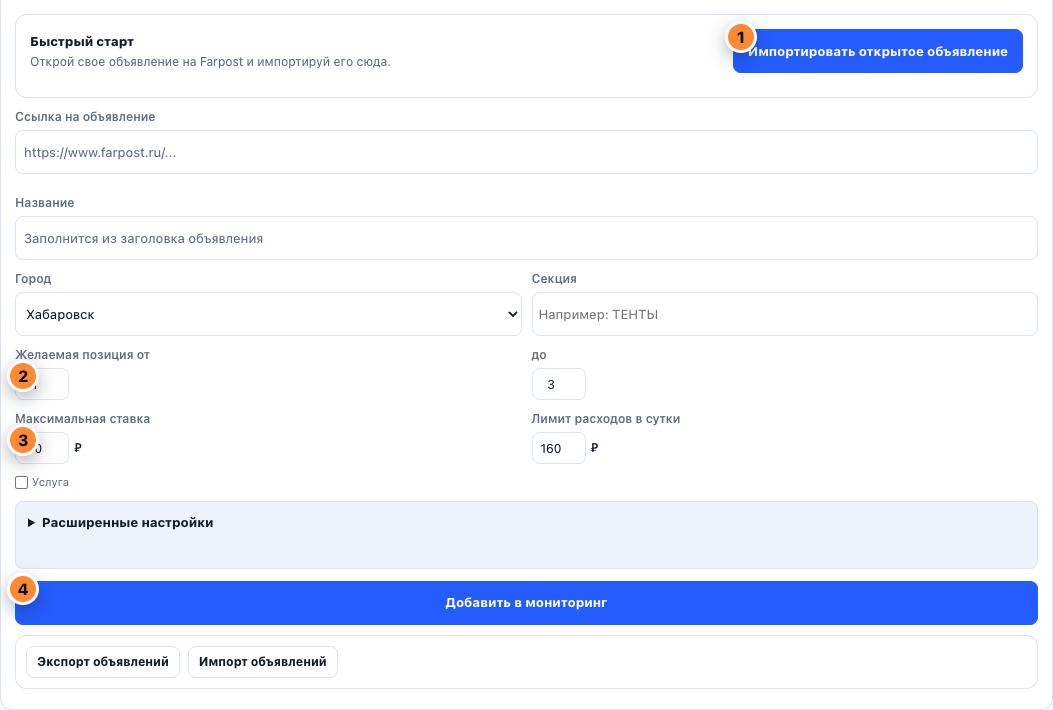
Перейди во вкладку Ставки и добавь объявления одним из способов:

Для услуг поставь галочку Услуга — биддер будет использовать механизм приклеивания (stickBulletin) вместо обычных ставок.

7.2. Параметры ставок

Для каждого объявления настраиваются:

7.3. Smart Step-Down (Умный поиск минимума)

Когда объявление уже находится на целевой позиции, биддер плавно снижает ставку небольшими шагами, чтобы найти минимальную ставку, при которой позиция сохраняется. Это позволяет экономить бюджет.

7.4. Расписание работы

Биддер работает только в заданные часы и дни недели. По умолчанию: 08:00 — 23:00, понедельник — пятница.

7.5. Часовые правила

Для каждого объявления можно задать индивидуальные правила по часам. Например:

Правила добавляются кнопкой + Добавить правило в форме объявления.

Пауза по часам

Каждое часовое правило может иметь флаг ⏸ Пауза. Если пауза включена, объявление полностью пропускается в указанном временном диапазоне — биддер не проверяет позицию и не меняет ставку. В логе появится запись «⏸ Пауза X:00–Y:00 — пропуск».

Это удобно, когда ты не хочешь продвигать объявление в определённые часы, но и не хочешь снижать ставку — просто пропустить.

7.6. Стоп-ставка

Минимальная ставка, ниже которой биддер никогда не опустится, даже если конкурентов нет. Настраивается в Настройки → Ставки → Стоп-ставка.

7.7. Режим стены (Wall Mode)

Режим стены — групповая стратегия, при которой несколько твоих объявлений занимают последовательные позиции в выдаче.

Как работает:

  1. Первое объявление в группе — «лидер». Оно торгуется обычным способом: ищет целевую позицию, нажимая кнопки ▲/▼, и фиксирует ставку (например, 67₽ за позицию #2).
  2. Все остальные объявления — «участники». Они не ищут позицию, а просто вписывают ту же ставку (67₽) в поле «Ставка за 1 просмотр» и сохраняют. Это быстро и не расшатывает аукцион.
  3. Результат: твои объявления стоят рядом, «стеной», вытесняя конкурентов.

Совет: для стены лучше всего подходят объявления в одной категории и городе. Чем больше объявлений в стене — тем больше позиций ты контролируешь.

7.8. «Не конкурировать с собой»

Если у тебя несколько объявлений в одной категории, биддер не будет повышать ставку, если это вытеснит другое твоё объявление. Включается галочкой Не конкурировать со своими в настройках ставок.

7.9. Периодичность проверки

7.10. Лимиты по тарифам

ТарифТоварыУслуги
СТАРТдо 5до 1
БИЗНЕСдо 25до 5
ПРОбез ограниченийбез ограничений

Если объявлений больше, чем позволяет тариф (например, при понижении тарифа), расширение покажет предупреждение с кнопкой Удалить лишние. Биддер будет обрабатывать только допустимое количество объявлений.

Услуги: дневной лимит бюджета для услуг не отображается в форме редактирования — Farpost управляет бюджетом услуг самостоятельно.

7.11. Экспорт и импорт списка

Список объявлений биддера можно выгрузить в JSON-файл для резервного копирования или переноса на другое устройство. Кнопки Выгрузить список и Загрузить список находятся в нижней части формы добавления.

8. Аналитика

Во время обхода Скаут собирает данные обо всех объявлениях в категории — не только твоих. Аналитика доступна на всех тарифах и в триале; сбор телефонов и глубокий скан доступны только на БИЗНЕС, ПРО и в триале.

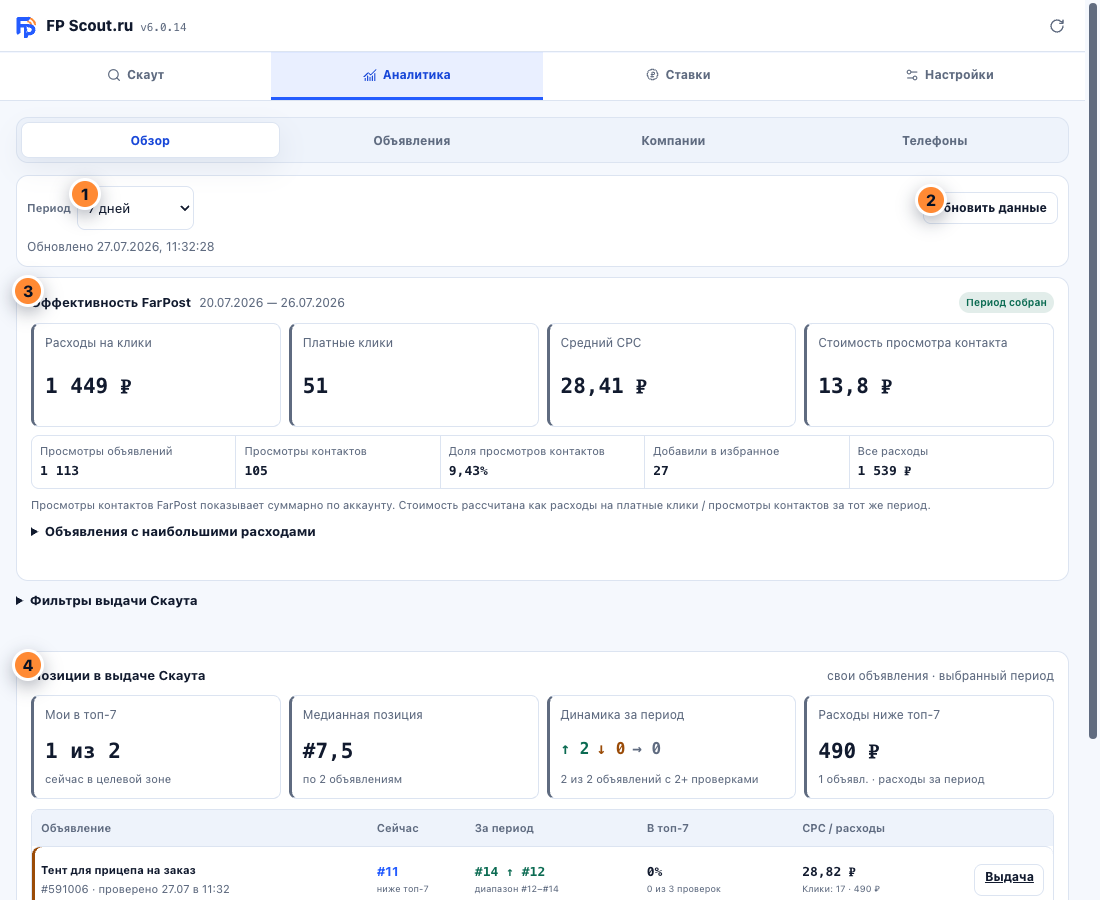
8.1. Обзор (дашборд)

Основная панель с ключевыми метриками:

Доступны фильтры: по ссылке обхода, по периоду (сегодня, неделя, месяц, всё время), по ключевому слову.

8.2. Инсайты

Система автоматически формирует 6 ключевых наблюдений по категории:

8.3. Таблица объявлений

Полная таблица всех найденных объявлений с возможностями:

Столбцы «7 дн.» и «30 дн.» показывают прирост просмотров за скользящее окно (ровно 7 или 30 дней назад от текущего момента, не от понедельника). Если данные собираются менее 7 дней — столбец покажет 0. Цифры появятся автоматически, когда накопится достаточно истории.

8.4. Компании (продавцы)

Вкладка со списком всех продавцов. При нажатии на продавца открывается карточка с его объявлениями, средними ценами и позициями.

8.5. Телефоны

На тарифах БИЗНЕС и ПРО при глубоком скане собираются телефоны из объявлений конкурентов. Телефоны отображаются в отдельной подвкладке Телефоны и доступны для экспорта.

8.6. Экспорт данных

9. Авто-повтор

Авто-повтор циклически повторяет обход Скаута с заданным интервалом без ручного запуска.

9.1. Настройка

В Настройки → Скаут задай интервал повтора в минутах в поле Повтор (мин). Значение 0 — авто-повтор выключен.

9.2. Ограничения по тарифам

Важно: для работы авто-повтора браузер должен быть открыт. Chrome не выполняет расширения в фоне — хотя бы одна вкладка должна оставаться активной. Рекомендуем закрепить вкладку Farpost.

10. Правила площадки

Используй FP Scout только для работы со своими объявлениями и мониторинга открытых данных в соответствии с правилами Farpost. Параметры автоматизации задаёт пользователь и несёт ответственность за выбранный сценарий.

Если нужна помощь с отдельной технической функцией: обратись в поддержку FP Scout. Такие инструкции не относятся к базовому коммерческому руководству.

11. Компании

FP Scout позволяет отмечать свои и целевые компании, чтобы разделять данные продавца и конкурентов в аналитике.

11.1. Мои компании (зелёная подсветка)

Объявления «Моих компаний» подсвечиваются зелёным в таблице аналитики и отделяются от данных конкурентов.

Добавление: Настройки → Мои компании. Компании определяются автоматически при обходе — после первого скана ты увидишь список и сможешь отметить свои.

11.2. Целевые компании (оранжевая подсветка)

Конкуренты, за которыми нужно следить особенно внимательно. Объявления «Целевых компаний» подсвечиваются оранжевым.

12. Тарифы

FP Scout работает по подписочной модели с автоматическим продлением на следующие 30-дневные периоды. Три тарифа:

ПараметрСТАРТБИЗНЕСПРО
Цена 3 990 ₽ / 30 дней 6 990 ₽ / 30 дней 25 900 ₽ / 30 дней
Цена / день 133 ₽ 233 ₽ 863 ₽
Устройства 1 2 до 999
Ссылки обхода 1 3 до 999
Страниц на одну ссылку 1 до 3 до 999
Биддер
Аналитика
Товаров в биддере 5 25
Услуг в биддере 1 5
Глубокий скан
Сбор телефонов
Авто-повтор мин. каждые 4 ч любой интервал
Приоритетная поддержка

Триал: 48 часов бесплатно с возможностями тарифа ПРО, до 2 установок. Триал выдаётся один раз на аккаунт Telegram; повторная пробная активация в том же профиле Chrome также блокируется. Без привязки карты и автопродления.

Важно: на тарифе СТАРТ доступны Скаут, Ставки и Аналитика. Ограничения СТАРТ: 1 ссылка и 1 страница на ссылку, до 5 товаров и 1 услуги в Биддере, только поверхностный скан, без сбора телефонов и авто-повтора.

13. Подписка и оплата

13.1. Как работает подписка

Подписка FP Scout оформляется на 30 дней. Если перед оплатой подтверждено автопродление, после успешного платежа оно включается для следующих 30-дневных периодов. После оплаты ты получаешь ключ и доступ ко всем функциям своего тарифа.

13.2. Процесс оплаты

  1. Открой @fp_scout_bot и нажми /start.
  2. Выбери Тарифы и нажми на нужный тариф.
  3. Введи промокод (если есть) или пропусти этот шаг.
  4. Подтверди сумму.
  5. Перейди на страницу Robokassa и выбери один из доступных там способов оплаты.
  6. Ключ и ссылка на скачивание расширения придут в Telegram в течение минуты.

13.3. Автопродление

После первой оплаты платёжный агрегатор сохраняет идентификатор способа оплаты для последующих списаний; FP Scout не получает и не хранит полный номер карты, срок её действия и код безопасности. При включённом автопродлении первая попытка списания выполняется в последние 24 часа оплаченного периода. Бот напоминает о предстоящем продлении ориентировочно за 3 дня и за 1 день.

13.4. Как отменить автопродление

  1. Напиши /start в @fp_scout_bot.
  2. Нажми Подписка и доступ.
  3. Нажми Отключить автопродление.
  4. Подтверди действие.

Что произойдёт после отмены:

13.5. Grace period (льготный период)

Если автоматическое списание не прошло, подписка переходит в статус past_due. Текущий ключ продолжает работать только до уже оплаченной даты окончания — повторные попытки сами по себе срок доступа не продлевают. Система выполняет не более трёх попыток списания, включая первую; повторные попытки запускаются планировщиком примерно через 24 часа:

Рекомендуем оплатить вручную через бот (Подписка и доступ → Продлить подписку) при получении первого уведомления о неудачном списании.

13.6. Смена тарифа

Сменить тариф можно через Подписка и доступ → Сменить тариф в @fp_scout_bot. Бот покажет цену нового тарифа и предложит бесплатный переход, если остаток текущего периода полностью покрывает его стоимость; в остальных случаях переход завершается после оплаты. Затем выдаётся новый ключ выбранного тарифа, прежний ключ отключается, а неиспользованный остаток переводится в дополнительные дни нового тарифа. Итоговая дата доступа приходит вместе с новым ключом.

13.7. Как обновить карту

Для смены карты: отмени текущую подписку и оформи новую — карта привяжется при первой оплате.

13.8. Возврат средств

По действующей редакции оферты дополнительная гарантия полного возврата предоставляется один раз: при первой оплате и обращении в течение 7 календарных дней. Перед обращением проверь актуальную оферту и напиши в @fp_scout_supportbot.

14. Промокоды

14.1. Как ввести промокод

Промокод вводится при оформлении подписки в @fp_scout_bot. После выбора тарифа бот предложит ввести промокод — вставь код и подтверди. Скидка отобразится сразу.

14.2. Типы промокодов

ТипОписаниеКак работает
Скидка на первый 30-дневный периодПроцентная или фиксированная скидкаСкидка применяется только к первому платежу. Со второго 30-дневного периода — полная цена.
Постоянная скидкаСкидка на каждый 30-дневный периодСкидка действует на все платежи, пока подписка активна и автопродление включено.
Бесплатный периодПервый 30-дневный период бесплатноПервый платёж 0 ₽, далее по полной цене тарифа.
ОдноразовыйКод с ограничениемМожно использовать только 1 раз. После активации промокод больше недоступен.

14.3. Важное правило: отмена = потеря постоянной скидки

Если у тебя постоянный промокод (скидка на каждый 30-дневный период) и ты отменяешь автопродление — скидка аннулируется навсегда. При возобновлении подписки списание будет по полной цене. Промокод не восстанавливается.

15. Триал (пробный доступ)

Триал — бесплатный пробный период для знакомства с FP Scout.

Как активировать триал

  1. Открой @fp_scout_bot и нажми /start.
  2. Нажми Попробовать 48ч бесплатно.
  3. Бот пришлёт ключ и ссылку на установщик для Windows или macOS.
  4. Установи расширение и активируй ключ (см. разделы Установка и Активация).

Что проверить за 48 часов

  1. Установить FP Scout и провести первый поверхностный обход по своей рабочей ссылке Farpost.
  2. Отметить свои и целевые компании и сравнить текущие позиции, цены и просмотры.
  3. Добавить несколько своих объявлений в Биддер, задать целевой диапазон и максимальную ставку.
  4. Проверить журнал: видит ли FP Scout позицию и выполняет ли корректировки по заданным правилам.

Ограничение короткого теста: столбцы аналитики за 7 и 30 дней не могут показать полноценную динамику за 48 часов. Они заполнятся после накопления истории за соответствующий период.

Триал нельзя получать повторно. Бот проверяет постоянный ID аккаунта Telegram и историю выдачи, а сервер лицензий — технический идентификатор профиля Chrome при активации пробного ключа.

После триала: выбери тариф и оплати подписку в боте. Все собранные данные (аналитика, настройки) останутся в браузере.

16. Проверки Farpost

Во время мониторинга Farpost может показать штатную проверку. FP Scout приостановит текущую задачу и покажет, в какой вкладке нужно продолжить.

16.1. Как продолжить работу

  1. Открой вкладку Farpost, которую показало расширение.
  2. Пройди проверку штатным способом.
  3. Вернись в боковую панель FP Scout и нажми Продолжить.

Если проверки повторяются: проверь корректность ссылок, сократи глубину мониторинга и увеличь интервал между запусками. Помочь с настройкой может поддержка FP Scout.

17. Хранение данных

17.1. Данные в браузере

Рабочая копия данных FP Scout хранится в профиле Google Chrome на твоём компьютере. Сервер обрабатывает данные лицензии и платежей и хранит последний снимок аналитики для восстановления. Для полного переноса данных и настроек используется экспорт и импорт JSON.

Для проверки лицензии на сервер отправляются:

В профиле браузера остаются настройки интерфейса, история обходов и данные, с которыми расширение работает во время текущей сессии.

17.2. Последний серверный снимок аналитики

При активной лицензии FP Scout синхронизирует последний снимок аналитики с сервером. Он используется для восстановления после переустановки или переноса на другой компьютер. При новой синхронизации предыдущий снимок заменяется. Это не полный архив настроек и истории.

17.3. Автобэкап в браузере

FP Scout автоматически сохраняет резервную копию данных каждые 30 минут в IndexedDB браузера. Она помогает при обычной перезагрузке, но находится в том же профиле Chrome и может быть удалена вместе с расширением или данными сайта. Для обновления и переноса всегда используй экспорт JSON.

17.4. Grace period при потере связи с сервером

Если сервер лицензий недоступен (например, провайдер блокирует api.fp-scout.ru), расширение продолжает работать в режиме офлайн:

17.5. Экспорт и импорт

Для переноса данных на другое устройство или резервного копирования:

Данные не зависят от подписки. Даже если подписка истечёт, все собранные данные останутся в браузере. Экспортировать их можно в любой момент.

18. Часто задаваемые вопросы

Есть ли пробный период?
Да. Напиши /start в @fp_scout_bot и нажми «Попробовать 48ч бесплатно». Триал даёт возможности тарифа ПРО на 48 часов и допускает до 2 установок — без привязки карты и автопродления. За это время можно провести первый обход, настроить Биддер и проверить текущие позиции, цены, просмотры и журнал действий. Для показателей за 7 и 30 дней нужно накопить соответствующую историю.
Как получить ключ и расширение?
После оплаты или активации триала Telegram-бот @fp_scout_bot пришлёт лицензионный ключ и ссылку на установщик для Windows или macOS.
Какой браузер нужен?
FP Scout официально поддерживает Google Chrome на компьютере. Работа в других браузерах не поддерживается и не гарантируется. Скачать Chrome: google.com/chrome
Можно ли работать на нескольких компьютерах?
Количество устройств зависит от тарифа: СТАРТ — 1, БИЗНЕС — 2, ПРО — до 999. Один ключ привязывается к установке по installId. Если нужно перенести привязку — напиши в @fp_scout_supportbot, сбросим.
Ключ не работает — что делать?
Проверь: 1) интернет-соединение, 2) что ключ скопирован из сообщения бота целиком, без лишних пробелов, 3) что ключ не был активирован в другом браузере. Если проблема остаётся — напиши в поддержку.
Как обновить расширение?
Сначала сделай полный экспорт JSON, затем нажми Обновить сейчас в уведомлении внутри FP Scout. Если расширение предложит подключить автообновления, повторно запусти установщик со страницы скачивания и снова нажми кнопку. Не удаляй карточку FP Scout в chrome://extensions.
Данные потеряются при обновлении?
Рабочая копия остаётся в профиле Google Chrome, но удаление расширения, очистка данных Chrome или переустановка браузера могут стереть её. Перед обновлением делай полный экспорт JSON. Последний серверный снимок аналитики помогает с восстановлением, но не заменяет полный JSON с данными и настройками.
Как работает автопродление?
Если перед первой оплатой подтверждено автопродление, платёжный агрегатор сохраняет идентификатор способа оплаты для последующих списаний; полные данные карты FP Scout не хранит. Первая попытка продления выполняется в последние 24 часа оплаченного периода. Бот напоминает ориентировочно за 3 дня и за 1 день. Отменить автопродление можно через бот: «Подписка и доступ» → «Отключить автопродление» или командой /unsubscribe.
Как отменить подписку?
Напиши /start в @fp_scout_bot, нажми «Подписка и доступ», затем «Отключить автопродление». Доступ сохранится до конца оплаченного периода, автосписание прекратится. Все данные останутся в браузере.
Что будет, если списание не прошло?
Подписка перейдёт в статус past_due. Текущий ключ будет работать только до уже оплаченной даты окончания: повторные попытки сами по себе срок не продлевают. Система выполнит не более трёх попыток, включая первую; повторные планируются примерно через 24 часа. Успешное списание продлит подписку и восстановит доступ, а после исчерпания попыток статус изменится на «истекла». При первом уведомлении можно продлить подписку вручную через бот: «Подписка и доступ» → «Продлить».
Можно ли сменить тариф?
Да. В боте @fp_scout_bot нажми «Подписка и доступ» → «Сменить тариф». Бот покажет цену и, если остаток текущего периода полностью её покрывает, предложит бесплатный переход; иначе потребуется оплата. После перехода ты получишь новый ключ и итоговую дату доступа, прежний ключ отключится, а остаток будет переведён в дополнительные дни нового тарифа. Настройки в расширении сохранятся.
Как ввести промокод?
Промокод вводится при оформлении подписки в боте. После выбора тарифа бот предложит ввести промокод. Важно: постоянная скидка по промокоду теряется при отмене автопродления.
Можно ли вернуть деньги?
По действующей оферте дополнительная гарантия действует один раз: для первой оплаты при обращении в течение 7 календарных дней. Проверь актуальную оферту и напиши в @fp_scout_supportbot.
Почему не собираются телефоны?
Сбор телефонов доступен только на тарифах БИЗНЕС и ПРО при включённом глубоком скане. На тарифе СТАРТ доступен только поверхностный скан, который телефоны не собирает.
Что происходит при проверке Farpost?
FP Scout приостановит текущую задачу и покажет вкладку Farpost. Пройди штатную проверку вручную, вернись в боковую панель и нажми Продолжить. Если проверки повторяются, сократи число ссылок и страниц или обратись в поддержку.
Безопасны ли мои данные?
Рабочая копия находится в профиле Google Chrome. Сервер обрабатывает лицензию и платежи и хранит последний снимок аналитики для восстановления. Для полного переноса используется экспорт и импорт JSON. Пароль от Farpost расширению не требуется; состав обрабатываемых данных описан в Политике конфиденциальности.
Как связаться с поддержкой?
Техническая поддержка: @fp_scout_supportbot. Вопросы по подписке, ключу, скачиванию: @fp_scout_bot. Отвечаем в разумный срок, обычно до 24 часов в рабочие дни.

19. Устранение неполадок

ПроблемаРешение
Расширение не появляется после установки Убедись, что включён «Режим разработчика» в chrome://extensions. Проверь, что выбрана правильная папка с файлом manifest.json. Попробуй перезагрузить браузер.
Ключ не активируется Скопируй ключ из сообщения бота целиком и убери лишние пробелы. Убедись, что есть интернет и антивирус не блокирует api.fp-scout.ru. Если ключ привязан к другому браузеру — запроси сброс в поддержке.
Скаут не видит объявления Убедись, что ты авторизован в Farpost в том же браузере. Проверь, что ссылка ведёт на страницу поиска с объявлениями (не на главную страницу). Попробуй открыть ссылку вручную.
Биддер не ставит ставки Проверь: 1) биддер запущен (зелёная точка), 2) установлены целевая позиция и макс ставка, 3) сейчас рабочие часы по расписанию, 4) на балансе Farpost достаточно средств. Посмотри Настройки → Журнал событий — там указана причина.
Авто-повтор останавливается Chrome не выполняет расширения, если браузер закрыт. Убедись, что хотя бы одна вкладка активна. Отключи агрессивное энергосбережение ОС. Закрепи вкладку Farpost.
Расширение пропало после обновления Chrome Зайди в chrome://extensions. Если карточка FP Scout отключена — включи её. Если карточка осталась, но файлы не загружаются, восстанови прежнюю постоянную папку и перезагрузи расширение. Не удаляй карточку; перед повторной установкой убедись, что у тебя есть экспорт JSON.
Телефоны не собираются Сбор телефонов доступен только на БИЗНЕС и ПРО. Убедись, что включён глубокий скан (галочка «Только поверхностный скан» должна быть снята).
Капча блокирует обход Пройди проверку во вкладке Farpost и нажми «Продолжить» в панели FP Scout. Если проверки повторяются, проверь ссылки, сократи глубину мониторинга и увеличь интервал между запусками (см. «Проверки Farpost»).
Списали дважды Проверь историю операций в боте: «Подписка и доступ» → «История платежей» и выписку банка. Если видишь два завершённых списания за один период — напиши в поддержку; операция и условия возврата будут проверены по Robokassa и действующей оферте.
Промокод не работает Проверь: 1) правильность написания кода, 2) срок действия промокода, 3) ограничения по тарифу (некоторые промокоды работают только с определённым тарифом), 4) не был ли промокод уже использован (одноразовые коды).
После обновления расширения пропали данные Если расширение было удалено, Chrome мог стереть его локальное хранилище. Восстанови данные из экспортированного JSON-файла: Настройки → Данные → Импорт. Последний серверный снимок может вернуть аналитику, но не все настройки. Если экспорта нет — напиши в поддержку и не выполняй дальнейшую очистку данных Chrome.

20. Стратегии работы

Практические советы по настройке FP Scout для разных ниш и сценариев.

20.1. Автомобили и техника

Высококонкурентная ниша с большим количеством объявлений.

20.2. Недвижимость

Ниша с высокими ставками и длинным циклом сделки.

20.3. Услуги

Специфика: биддер для услуг работает через приклеивание (stickBulletin), проверка раз в 30 минут.

20.4. Утренний и вечерний мониторинг

Оптимальная стратегия для ежедневного контроля:

20.5. Экономия бюджета в биддере

20.6. Работа с большим количеством объявлений

20.7. Выделенный профиль Chrome

Рекомендуем создать отдельный профиль Chrome для работы с FP Scout:

21. Контакты и поддержка

Если возникли вопросы или нужна помощь:

Отвечаем в разумный срок, обычно до 24 часов в рабочие дни. Клиенты тарифа ПРО получают приоритетную поддержку.

Предложить идею или улучшение

В боте @fp_scout_botПоддержкаПредложить идею можно отправить предложение новой функции или улучшения. Все идеи сохраняются и рассматриваются при планировании обновлений. Если идея наберёт популярность у других клиентов, ее можно будет включить в новую версию.

Возврат средств

По действующей редакции оферты дополнительная гарантия полного возврата предоставляется один раз: при первой оплате и обращении в течение 7 календарных дней. Проверь актуальную оферту и напиши в @fp_scout_supportbot. Решение и срок зачисления подтверждаются после проверки операции.

Если инструмент оказался полезным — расскажи коллегам. Обратная связь и предложения — в @fp_scout_supportbot.